
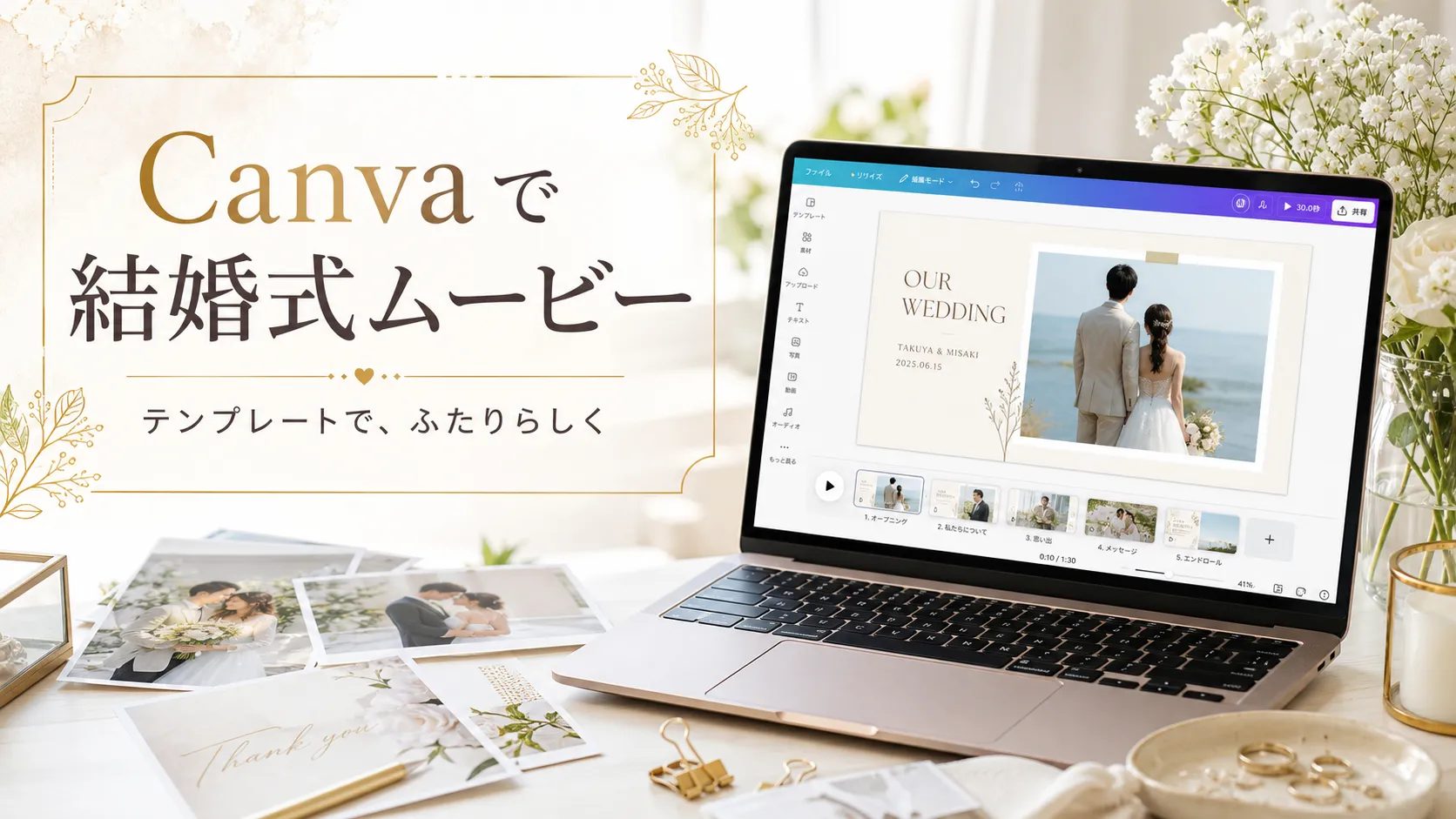
結婚式の準備が進むと、プロフィールムービーやエンドロールを「自分たちらしく作れたら素敵だな」と感じる方は多いです。
でも実際は、動画編集は難しそう、外注すると費用がかかる、手作りすると安っぽく見えないか不安。そんな声もよく聞きます。
そこでおすすめしたいのが、Canvaのテンプレートを活用して作る方法です。
Canvaにはウェディング向けのムービーテンプレートもいろいろあり、写真や文字を差し替えながら、雰囲気のある一本に整えていけるのが特長です。
Canvaを日頃から活用しているCanvassadorの視点から見ても、テンプレートを上手に使う方法は、手作りムービーのハードルを下げながら、仕上がりの満足度を上げやすい方法です。
結婚式ムービーをCanvaで作りやすい理由
結婚式のムービー制作でCanvaが使いやすい理由は、テンプレートが豊富なことです。
プロフィールムービーやエンドロール向けのテンプレートを土台にすれば、ゼロから構成やデザインを考えなくても制作を始められます。
ナチュラル、上品、シンプル、やわらかい雰囲気、大人っぽい雰囲気など、テイストの方向性も選びやすいので、「どんな見た目にしよう」と迷いすぎずに進められます。
さらに、写真の差し替えや文字編集が直感的にできるので、生い立ち紹介、おふたりの出会いから現在までの流れ、ゲストや家族への感謝メッセージといった定番構成も、自分たちらしい言葉に置き換えながら整えていけます。
「動画編集ソフトを使いこなす」というより、「整ったテンプレートをベースに、自分たちらしく調整する」と考えると、ぐっと取り組みやすくなります。
デザインで特に難しいのは、写真や文字そのものよりも、全体をきれいに見せるレイアウトです。
テンプレートなら、その難しいレイアウトの土台が最初から整っているので、写真を差し替えたり、動画を入れ替えたり、文字を書き換えたりしながら進められます。
私自身、Canvaのテンプレートを見るときにまず注目するのも、このレイアウトの土台です。
写真や文字を入れ替えるだけでバランスが取りやすいテンプレートは、手作りムービーでも仕上がりに差が出ます。
プロフィールムービーもエンドロールも、テンプレートから始めやすい
Canvaでは、プロフィールムービーのように写真とテキストを組み合わせた構成を作りやすく、テンプレートを使うことで全体の流れもつかみやすくなります。
たとえば、幼少期、学生時代、出会い、交際、入籍、結婚式へ、という流れをテンプレートに沿って埋めていくだけでも、ストーリー性のあるムービーに仕上がります。
エンドロールも同様に、感謝の言葉やゲスト名を入れながら、写真や動画素材を重ねて雰囲気よくまとめられます。
ベースが整っているぶん、手作りでも見た目が散らかりにくいのは大きなメリットです。
最近のCanvaは動画編集まわりの機能も強化されていますが、まずは難しいことをしようとしなくても大丈夫です。
テンプレートを選んで、写真と文字を入れ替え、必要に応じてページ順や表示時間を調整するだけでも、十分に素敵な一本を目指せます。
また、シーンを追加しながら内容を増やしていけるので、難しい動画編集の知識がなくても、テンプレートを組み合わせながらひとつのムービーにまとめられます。
有料プランを使うと、選べるテンプレートや素材の幅が広がる
Canvaは無料でも使えますが、Canvaプロではプレミアムテンプレートや、より多くの画像・動画・音源などの素材を使えるようになります。
そのため、「このデザイン素敵だけど有料だった」という場面でも選択肢が広がり、理想に近い雰囲気を探しやすくなります。
Canva公式では、Canvaプロの無料トライアル案内があります。
料金や無料体験の条件は時期や地域、表示条件によって変わる可能性があるため、利用前に公式ページで最新情報を確認してください。
外注と比べると費用を抑えやすい可能性があるので、「できるだけ予算を抑えつつ、自分たちらしいムービーを作りたい」という方には検討しやすい選択肢です。
Canvaで結婚式ムービーを作る流れ
「難しそう」と感じる方も多いですが、流れで見るとそこまで複雑ではありません。
まずはCanvaでプロフィールムービーやエンドロール関連のテンプレートを見ながら、おふたりの結婚式に合う雰囲気を探します。
気になるテンプレートがあったら一度クリックしてみてください。
プレビュー画面で、他のシーンなどのデザインも確認することができます。
この段階では完璧なものを探そうとしすぎず、「この雰囲気好きかも」と思えるものをいくつか見るだけでも十分です。
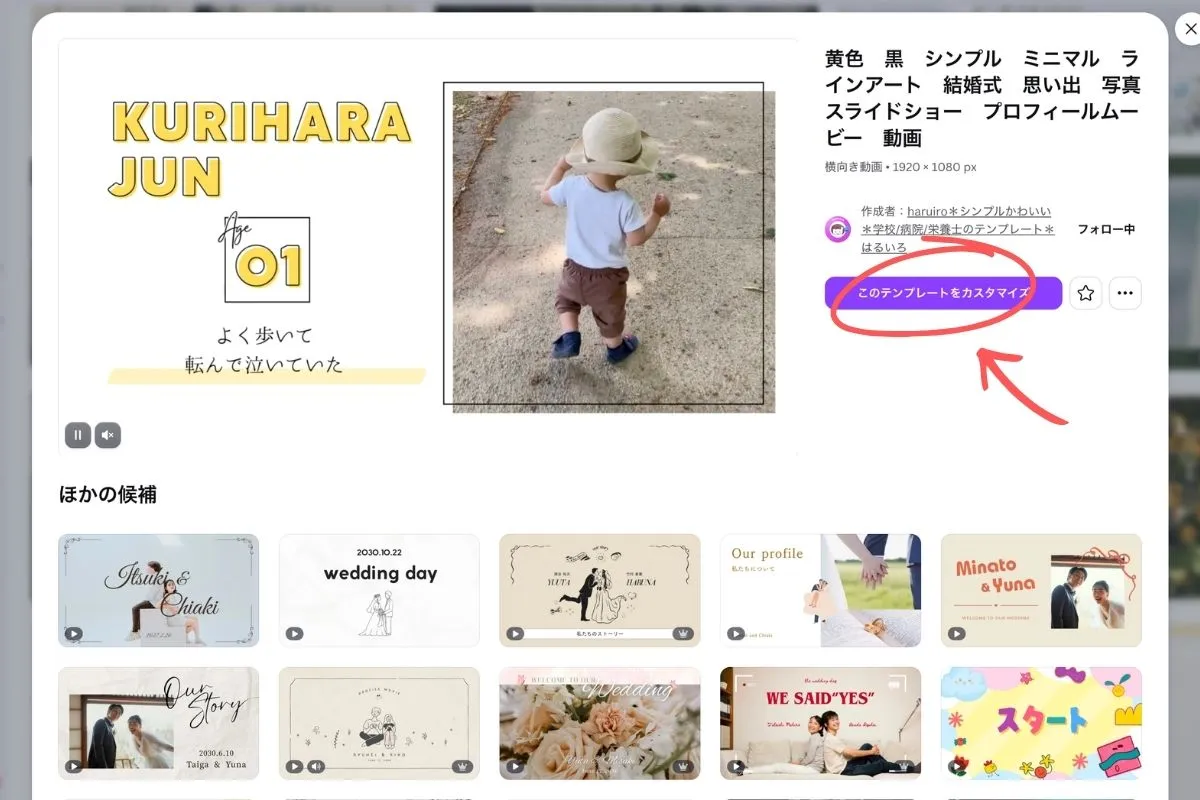
テンプレートが決まったら、【このテンプレートをカスタマイズ】ボタンをクリックして、編集画面を開きます。
編集画面が開いたら用意した写真や動画を当てはめていきます。
レイアウトはすでに整っているので、「どこに何を置けばきれいに見えるか」を一から考えなくていいのが大きな助けになります。
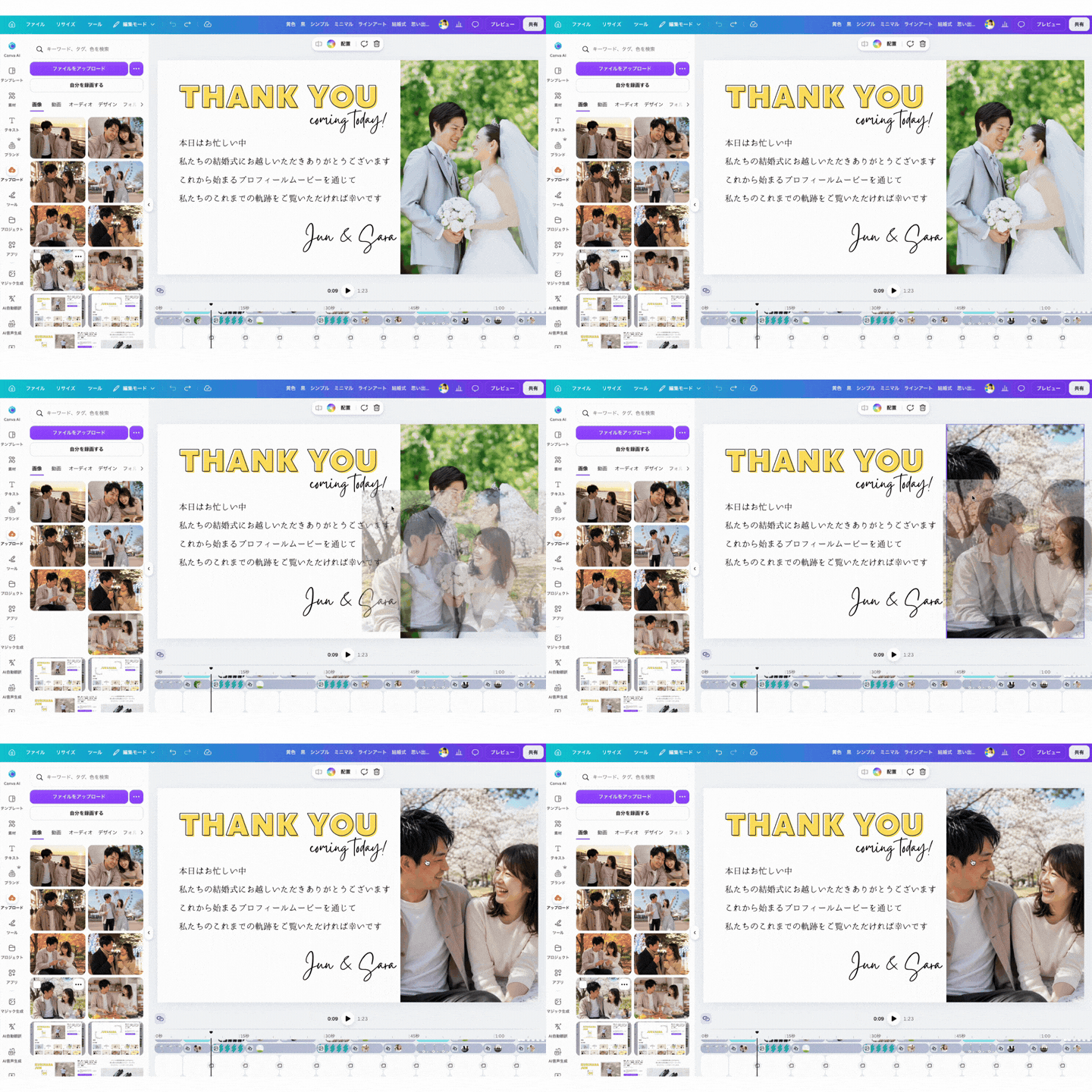
編集画面の左側から、自分の写真をアップロード。
アップロードした写真はドラッグして差し替えたいテンプレートの写真の上に持っていけば簡単に差し替えができます。
次に、プロフィール紹介の文章や、ゲストへの感謝のメッセージなどを、自分たちの言葉に置き換えていきます。
テンプレートの文字の上でダブルクリックすると、文字が編集できるようになるので、ご自身の名前やメッセージに変更してください。
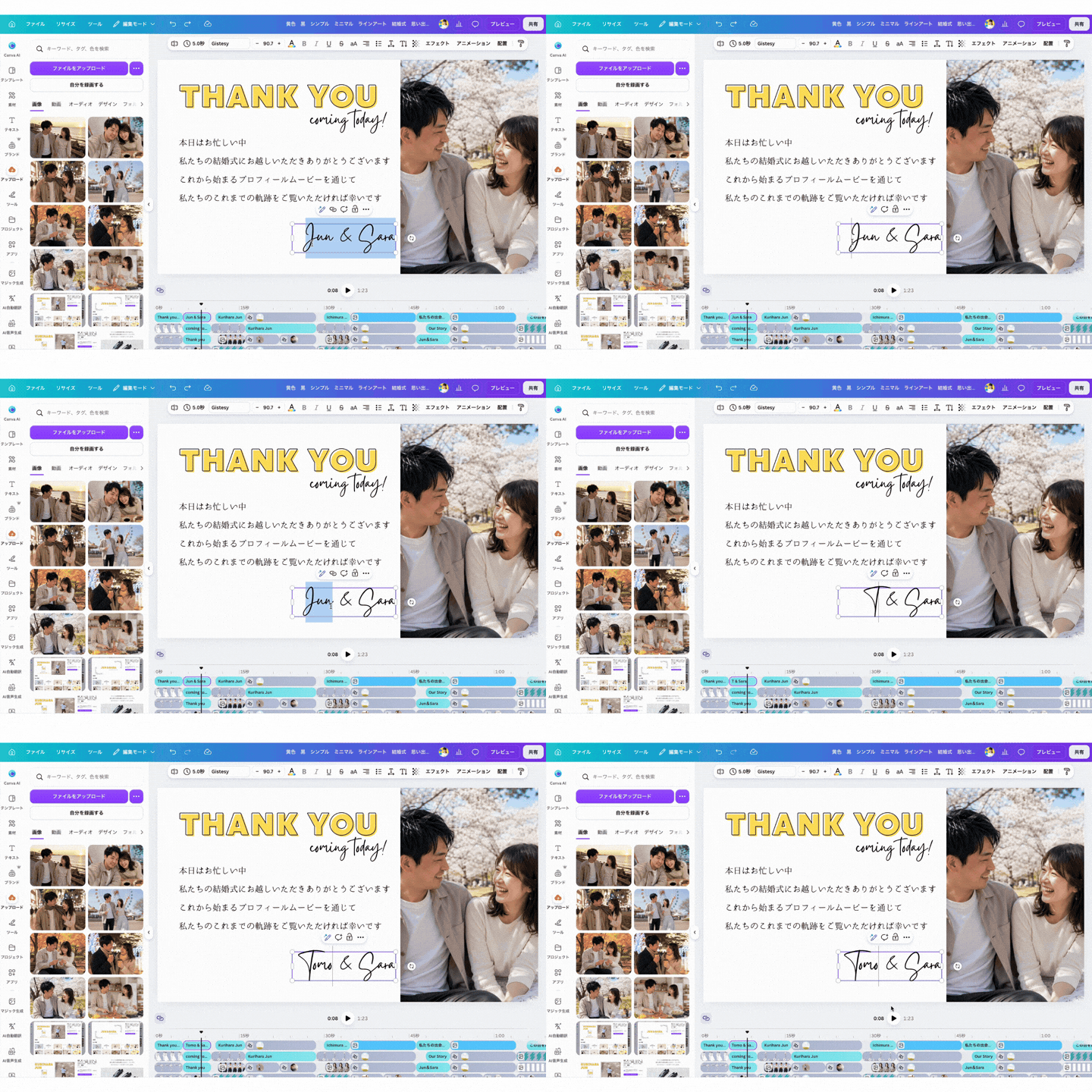
テンプレートのレイアウトを活かしながら言葉だけを入れ替えられるので、見た目を大きく崩しにくいのも安心ポイントです。
「この場面をもう少し入れたい」と思ったら、シーンを足しながら全体の流れを整えていきます。
テンプレートをベースに組み合わせていけるので、難しい動画編集の知識がなくても、ひとつのムービーとしてまとめられます。
最後に、文字の読みやすさや写真の切れ方、全体の長さを確認します。
あわせて、式場で再生できる形式やサイズかどうかも事前に確認しておくと安心です。
テンプレートを使っても、自分たちらしく見せる3つのコツ
1. テンプレートの雰囲気を最初に決める
かわいい、上品、ナチュラル、洗練系など、最初に全体の方向性を決めておくと、テンプレート選びの段階で迷いにくくなります。
色数やフォント数を増やしすぎず、世界観をそろえるだけでも、仕上がりはかなり整って見えます。
2. 写真やコメントを詰め込みすぎない
たくさん思い出を入れたくなりますが、1枚ごとの表示時間が短すぎると、見る側は忙しく感じてしまいます。
写真の枚数を絞って、コメントも短めにすると、感情が伝わりやすくなります。
特にプロフィールムービーは、「全部を入れる」より「印象に残る場面を選ぶ」方が見やすくなります。
3. テンプレートを崩しすぎず、読みやすさを優先する
テンプレートをベースにすると整いやすい反面、装飾を足しすぎるとバランスが崩れやすくなることがあります。
背景と文字のコントラストをしっかり取ること、細すぎるフォントを多用しないこと、文字量を詰め込みすぎないこと。
この3つを意識するだけで、テンプレートの良さを活かしながら、ぐっと見やすくなります。
Canvaで作るときに気をつけたいこと
Canvaはとても便利ですが、結婚式ムービーでは事前確認も大切です。
式場で再生できる動画形式か、画面サイズや比率に指定があるか、音源使用に関するルールはどうなっているか、エンドロールの文字量で読みやすさが保てるか。
このあたりは、作り始める前に式場へ確認しておくと安心です。
特に見落としやすいのが、動画データの持ち込み形式です。
Canvaからダウンロードした動画ファイルをそのままDVDに入れても、式場の再生機器では再生できない場合があります。
式場からDVD提出を求められている場合は、どの形式で用意すればよいかを先に確認してください。
もうひとつ意識したいのが、文字の配置です。
式場のスクリーンやモニターでは、画面の端が少し見切れることがあります。
ゲストのお名前や感謝のメッセージなど大切な文字は、できるだけ画面の端ギリギリに置かず、内側に収めておくと安心です。
せっかく素敵に作れても、再生環境で困るともったいないので、最後は必ず試写してチェックしておきましょう。
自分たちらしさを形にしたい人に、Canvaはぴったり
結婚式のムービーは、上手に作ること以上に、「自分たちらしい温度感が出ているか」が大切です。
Canvaは、デザイン初心者でも世界観を整えやすく、テンプレートを活用しながら、ふたりらしいストーリーを形にしやすいツールです。
私がCanvaのウェディング向けテンプレートをおすすめしたい理由も、ここにあります。
ゼロから全部考えなくても、土台の整ったテンプレートに写真と言葉を重ねていくことで、手作りでもきちんと自分たちらしさを出せるからです。
プロフィールムービーも、エンドロールも、テンプレートを上手に使えば、手作りでも十分素敵に仕上げられます。
まずはCanvaで理想のテンプレートを探して、おふたりらしい一本を形にしてください。